مشکلات اتصال دستگاه کپی برادر Brother و ارتباط با کامپیوتر در بستر شبکه
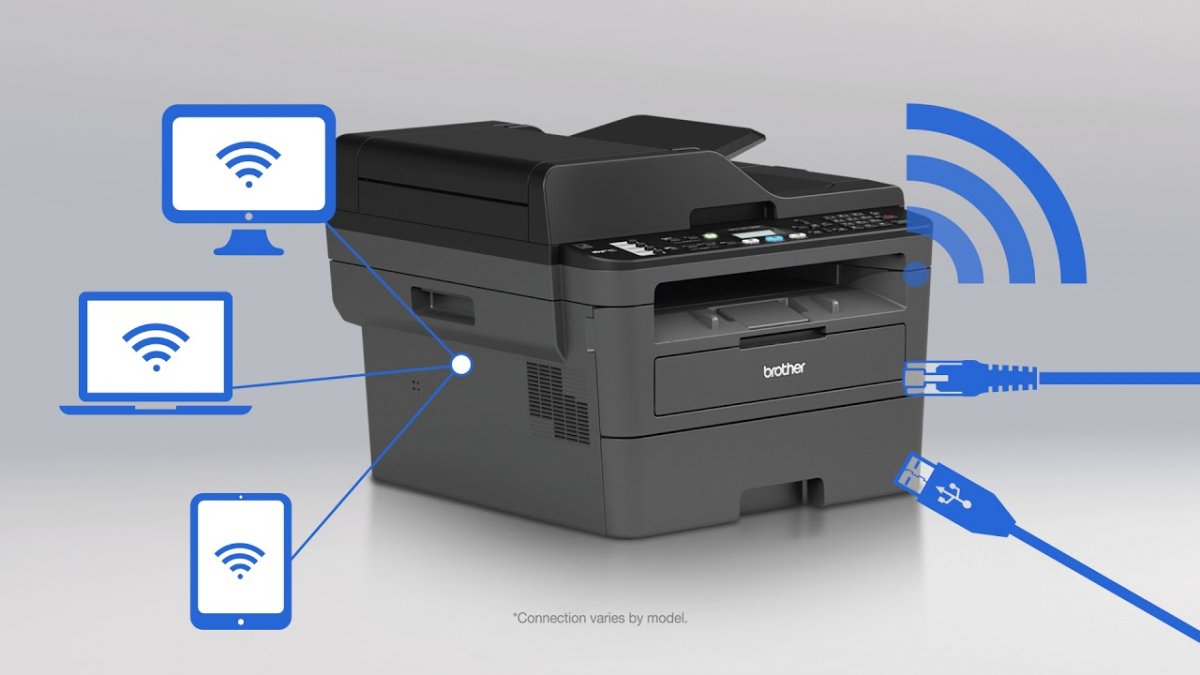
مشکلات اتصال دستگاه کپی برادر Brother و ارتباط با کامپیوتر در بستر شبکه یکی از رایجترین مشکلات دستگاه کپی و پرینتر برادر (Brother)، برقرار نشدن ارتباط با کامپیوتر و عدم انجام عملیات چاپ است. این مشکل معمولاً به دلیل اختلال در اتصال شبکه، کابل USB یا LAN، تنظیمات IP، نصب نبودن درایور یا تنظیمات نادرست چاپگر ایجاد میشود.
در این راهنما، رایجترین مشکلات چاپ و اتصال دستگاه کپی برادر را بررسی کرده و مراحل ساده و کاربردی برای عیبیابی و رفع خطاهای ارتباطی را آموزش میدهیم. در بسیاری از موارد، کاربران بدون نیاز به تعمیرکار میتوانند مشکل را برطرف کنند و در صورت ادامه خطا، از خدمات تخصصی تعمیر دستگاه کپی برادر توسط کارشناسان کپی امداد بهرهمند شوند.
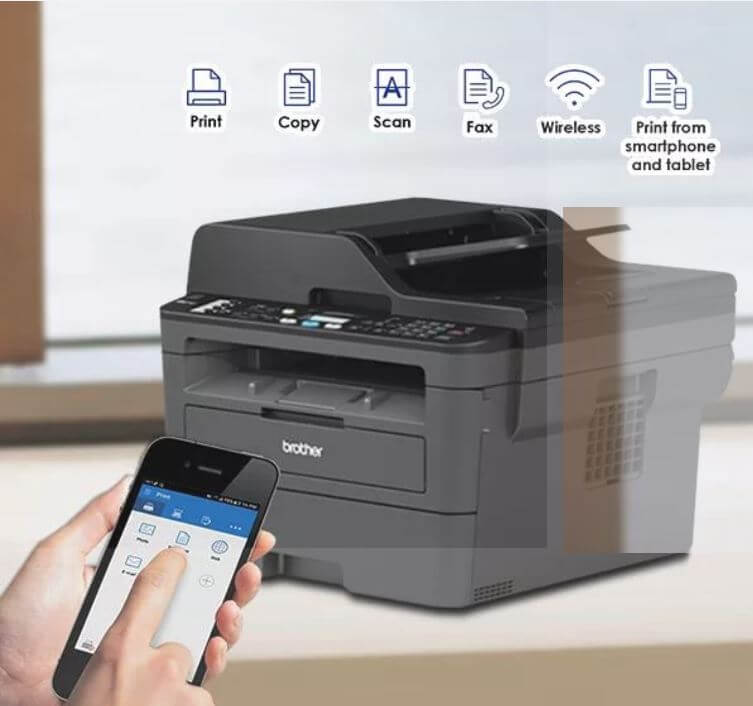
مشکلات چاپ و پرینت از کامپیوتر
رفع مشکل اتصال دستگاه کپی برادر (Brother) به کامپیوتر
اگر دستگاه کپی یا پرینتر برادر (Brother) به کامپیوتر متصل نمیشود یا عملیات چاپ انجام نمیشود، ابتدا تنظیمات فایروال ویندوز (Windows Firewall) را بررسی کنید. در برخی موارد، فایروال مانع ارتباط نرمافزار و درایور دستگاه با شبکه میشود. میتوانید بهصورت موقت فایروال را غیرفعال کنید یا در صورت آشنایی با تنظیمات آن، نرمافزارها و درایورهای Brother را در فهرست برنامههای مجاز (Allowed Apps) قرار دهید تا ارتباط دستگاه با رایانه بدون مشکل برقرار شود. اگر مشکل همچنان ادامه داشت، تنظیمات درایور، IP، شبکه و کابلهای اتصال را نیز بررسی کنید.
رفع مشکلات اتصال دستگاه کپی برادر Brother و ارتباط با کامپیوتر
بعد از بررسی این مورد و برطرف شدن مشکل ، میتوانید فایروال ویندوز خود را دوباره فعال نمایید.
بررسی وضعیت دستگاه کپی برادر (Brother) قبل از عیبیابی اتصال
پیش از بررسی مشکلات اتصال دستگاه کپی برادر (Brother)، ابتدا از روشن بودن دستگاه و آمادهبهکار بودن آن اطمینان حاصل کنید. اگر چراغ LED خاموش است یا دستگاه روشن نمیشود، کابل برق، کلید پاور و منبع تغذیه را بررسی کنید. همچنین مطمئن شوید هیچ پیام خطا، گیر کاغذ، اتمام تونر یا ارور سیستمی روی نمایشگر دستگاه وجود ندارد؛ زیرا این موارد میتوانند مانع برقراری ارتباط با کامپیوتر و انجام عملیات چاپ شوند. رفع خطاهای اولیه، اولین و مهمترین گام برای عیبیابی و رفع مشکل اتصال دستگاه کپی برادر است.
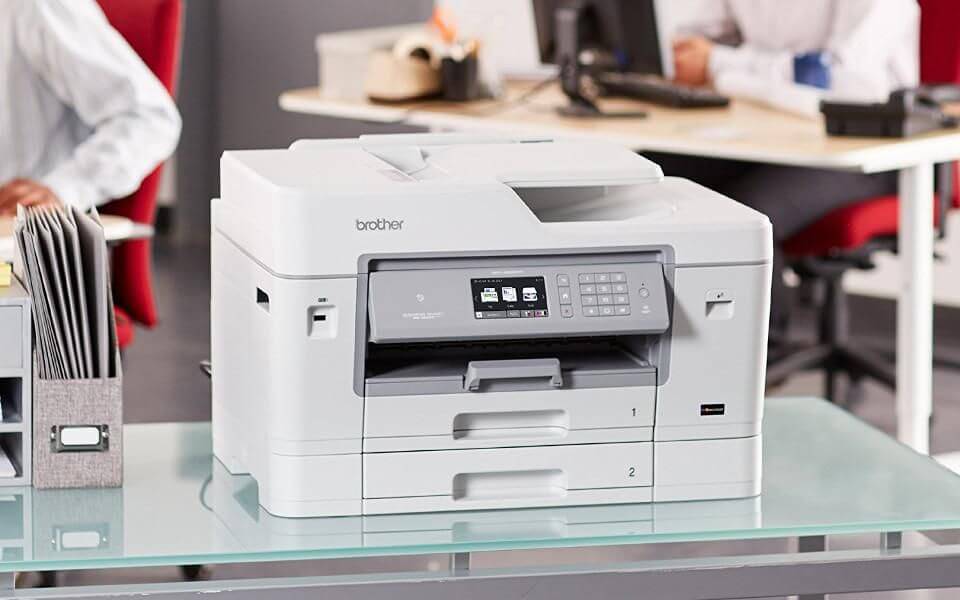
بررسی علائم دستگاه کپی برادر Brother
بررسی خطاهای LED و اتصال دستگاه کپی برادر (Brother)
اگر دستگاه کپی برادر (Brother) به کامپیوتر متصل نمیشود، ابتدا چراغهای LED و صفحهنمایش دستگاه را بررسی کنید. روشن بودن چراغهای هشدار یا نمایش ارورهایی مانند گیر کاغذ، اتمام یا کمبود تونر و سایر خطاهای سیستمی میتواند باعث توقف عملیات چاپ و قطع ارتباط با رایانه شود. ابتدا این خطاها را برطرف کرده و سپس دوباره اتصال را بررسی کنید.
در مرحله بعد، اتصال دستگاه کپی برادر را کنترل کنید. مطمئن شوید کابل USB یا کابل شبکه (LAN) بهدرستی متصل است و در صورت استفاده از روتر، سوئیچ یا اکسسپوینت (Access Point)، عملکرد صحیح شبکه و ارتباط دستگاه با کامپیوتر را بررسی نمایید. در صورت ادامه مشکل، برای عیبیابی و تعمیر دستگاه کپی برادر از خدمات تخصصی کپی امداد استفاده کنید.
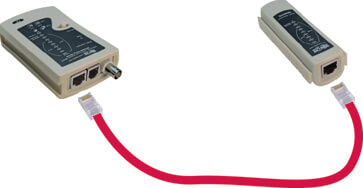 بررسی اتصال دستگاه کپی برادر Brother
بررسی کابل شبکه و استفاده از ابزار تعمیر شبکه دستگاه کپی برادر
اگر دستگاه کپی برادر (Brother) از طریق شبکه به کامپیوتر متصل نمیشود، ابتدا کابل شبکه (LAN) را با استفاده از تستر کابل بررسی کنید تا از سلامت سیم و سوکتهای دو سر کابل مطمئن شوید. در صورت مشاهده هرگونه قطعی یا خرابی، سوکتها را تعویض یا از یک کابل شبکه سالم استفاده کنید.
استفاده از نرمافزار عیبیابی شبکه Brother
برای رفع مشکلات اتصال دستگاه کپی برادر، میتوانید ابزار Network Repair Tool را متناسب با نسخه ویندوز خود دانلود و اجرا کنید. این نرمافزار با بررسی تنظیمات شبکه، IP، درایور و ارتباط دستگاه با کامپیوتر، بسیاری از مشکلات رایج اتصال و چاپ را بهصورت خودکار شناسایی و برطرف میکند. در صورت ادامه مشکل، از خدمات تخصصی کپی امداد برای عیبیابی و تعمیر دستگاه کپی برادر استفاده کنید.
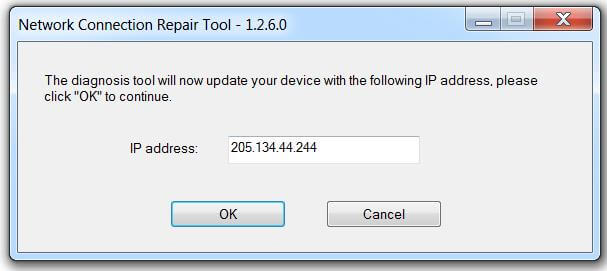 استفاده از نرم افزار ابزار تعمیر شبکه دستگاه کپی برادرفایل دانلود شده را به پوشه جدید انتقال دهید، پس از این مرحله فایل را از حالت فشرده خارج کنید. پوشه “nettool” را باز کنید
نرم افزار “BrotherNetTool.exe” را اجرا کنید. دستورالعمل های نمایش داده شده را انجام دهید
نکته : اگر از چند دستگاه کپی و یا پرینتر برادر با یک مدل استفاده می کنید ، این نرم افزار فقط یکی از آنها را در هر بار استفاده می تواند پیدا کند . بهتر است به نوبت دستگاههای خود را خاموش کنید و تنهای یکی از آنها را روشن نگه دارید ، در صورت نیاز با واحد تعمیر کپی تماس بگیرید .
مشکلات اتصال دستگاه کپی برادر
تشخیص آدرس شبکه IP address در دستگاه کپی برادر
دکمه GO را سه بار فشار دهید. صفحه گزارش Report برای شما پرینت میشود ، در صفحه سوم این گزارش آی پی آدرس دستگاه کپی برادر شما چاپ شده است
تشخیص آدرس شبکه IP address در کامپیوتر متصل به دستگاه کپی برادر
استارت ویندوز را باز کنید. کلمه RUN را جستجو کنید و آنرا اجرا نمایید . کلمه CMD را در پنجره RUN تایپ نموده و سپس ENTER را بزنید. پنجره command prompt باز میشود. دستور IPCONFIG را اجرا کنید
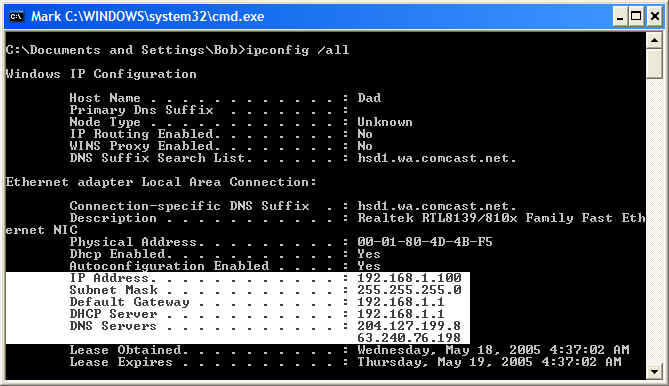
تشخیص آدرس شبکه IP address در کامپیوتر متصل به دستگاه کپی برادر
در این مرحله شما میتوانید اطلاعاتی از کلاس آی پی شبکه خود بدست آورید. اگر در خط IPv4 شماره آی پی خود را ملاحظه نمودید بدان معنی است که ارتباط رایانه شما با شبکه برقرار میباشد.
مثال : 192.168.1.5
آی پی بدست آمده در صفحه 3 گزارش پرینت شده را پینگ کنید.
مثال : Ping 192.168.1.10
تنظیم آی پی پورت دستگاه کپی برادر Brother در کامپیوتر
در کنترل پنل ویندوز خود بر روی Printer and Faxes کلیک کنید و پنجره مربوط به پرینترها و ماشینهای اداری نصب شده مانند دستگاه کپی و اسکنر را باز کنید.
روی نام دستگاه کپی مورد نظر کلیک راست کنید و گزینه Properties را انتخاب کنید. به قسمت port بروید، در اینجا شما لیستی از پورتهای اتصال برای انواع دستگاه کپی و پرینتر را میبینید
مثال : LPT1:, LPT2:, COM1
روی ADD PORT کلیک کنید. گزینه Standard TCP/IP Port را انتخاب کنید
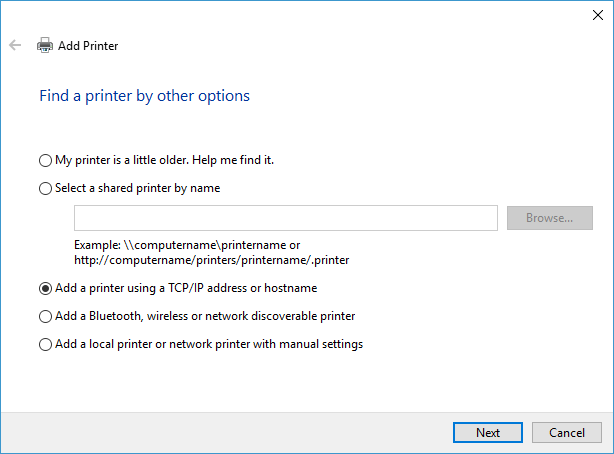
مشکلات اتصال دستگاه کپی برادر
سپس NEW PORT را بزنید. پنجره Standard TCP/IP Printer Port Wizard نمایش داده خواهد شد. گزینه NEXT را انتخاب کنید در قسمت Printer Name or IP Address آی پی آدرس دستگاه کپی و یا پرینتر برادر Brother را وارد کنید.
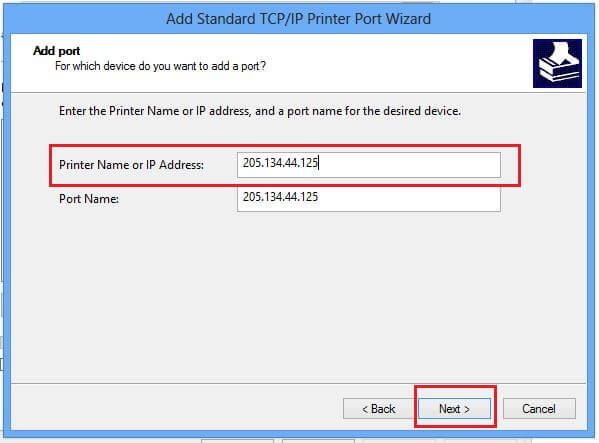
تنظیم آی پی پورت دستگاه کپی برادر Brother در کامپیوتر
رفع خطای Port with that name already exists در دستگاه کپی برادر
اگر هنگام نصب دستگاه کپی یا پرینتر برادر (Brother) با پیام “Port with that name already exists” مواجه شدید، کافی است در قسمت Port Name یک نام جدید یا یک حرف به انتهای نام پورت اضافه کنید و مراحل نصب را دوباره انجام دهید. این خطا معمولاً به دلیل وجود پورت تکراری در ویندوز ایجاد میشود.
رفع مشکلات اتصال دستگاه کپی برادر به کامپیوتر
برخی از مشکلات اتصال دستگاه کپی برادر با نصب مجدد درایور، اصلاح تنظیمات شبکه، بررسی IP و پیکربندی پورت چاپگر برطرف میشوند. اگر با پیامهای خطای ناشناخته مواجه شدید یا ارتباط دستگاه با کامپیوتر برقرار نشد، از خدمات تخصصی کپی امداد برای عیبیابی و تعمیر دستگاه کپی برادر استفاده کنید.
نصب دستگاه کپی برادر در ویندوز ۶۴ بیتی بهصورت Sharing
اگر دستگاه کپی برادر روی یک ویندوز ۳۲ بیتی نصب شده و قصد استفاده از آن در ویندوز ۶۴ بیتی بهصورت اشتراکی (Sharing) را دارید، ابتدا درایور نسخه ۶۴ بیتی را نصب کنید. سپس از بخش Printer Properties > Sharing > Additional Drivers، درایور مناسب را اضافه کنید تا چاپگر بدون مشکل در شبکه برای سایر کاربران قابل استفاده باشد.
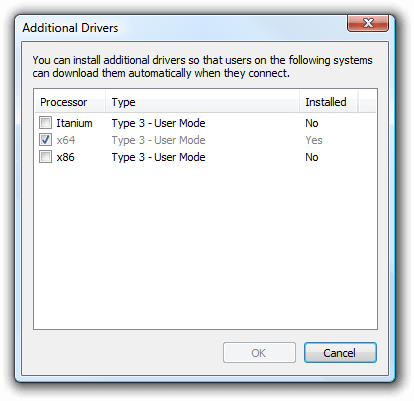 نصب دستگاه کپی برادر در ویندوزهای 64 بیتی بصورت Sharing
انتخاب نسخه ویندوز و نصب درایور دستگاه کپی برادر
در زمان نصب درایور دستگاه کپی برادر (Brother)، ابتدا نسخه ویندوز خود را انتخاب کرده و روی OK کلیک کنید. سپس مسیر فایل درایور Brother را مشخص کنید تا نصب بهدرستی انجام شود. انتخاب درایور متناسب با نسخه ۳۲ یا ۶۴ بیتی ویندوز نقش مهمی در برقراری ارتباط صحیح بین دستگاه کپی، پرینتر برادر و کامپیوتر دارد. در صورت بروز خطا یا شناسایی نشدن دستگاه، آخرین نسخه درایور را نصب کرده و تنظیمات شبکه، IP و پورتهای اتصال را بررسی کنید.
.