
امکانات دستگاه کپی شارپ - نمایندگی شارپ Sharp
امکانات دستگاه کپی شارپ ، سوالات رایج و مواردی که باید درباره فتوکپی SHARP بدانیم دستگاههای کپی شارپ در مدلهای خانگی، اداری و سازمانی به دلیل کیفیت چاپ بالا، سرعت مناسب، امکانات پیشرفته و مصرف انرژی بهینه از محبوبترین تجهیزات چاپ و کپی هستند. در این مقاله، کارشناسان کپی امداد مهمترین قابلیتها و ویژگیهای فنی دستگاههای کپی شارپ را بررسی میکنند تا انتخاب، استفاده و نگهداری از این دستگاهها برای شما آسانتر شود.
دستگاههای شارپ MFP چیست و چه کاربردی دارند؟
MFP (Multi-Function Printer) یا دستگاه کپی و پرینتر چندکاره، محصولی است که چاپ، کپی، اسکن و فکس را بهصورت همزمان در یک دستگاه ارائه میدهد. این دستگاهها برای شرکتها، سازمانها، ادارات، مدارس، مراکز آموزشی و حتی دفاتر خانگی گزینهای ایدهآل هستند و با کاهش هزینهها، صرفهجویی در فضا و افزایش بهرهوری، یکی از پرفروشترین محصولات شارپ محسوب میشوند.
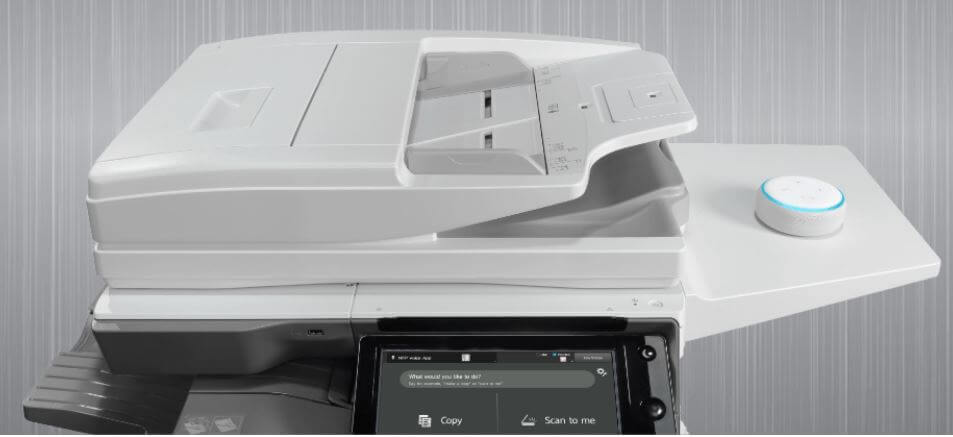
دستگاه های کپی شارپ MFP
اگرچه این دستگاه ها بیشتر در محیط های اداری استفاده می شوند اما شرکت شارپ دستگاههای کوچکتر کم حجم و ارزانتری را برای استفاده در منازل تولید و روانه بازار نموده است .این پرینترهای چندکاره میتوانند برای کسب و کارهای کوچک نیز کارایی خوبی داشته باشد. شرکت شارپ این دستگاهها را بسیار کم مصرف و اقتصادی طراحی نموده و در مقایسه با چاپگرهای جوهرافشان ، این دستگاهها بسیار مقرون به صرفه میباشند.
دستگاههای کپی شارپ برای چه کاربرانی مناسب هستند؟
اگرچه بیشتر دستگاههای کپی شارپ برای محیطهای اداری و سازمانی طراحی شدهاند، اما شارپ مدلهای رومیزی، کمحجم و اقتصادی را نیز برای منازل، دفاتر کوچک و کسبوکارهای نوپا عرضه کرده است. این دستگاههای چندکاره با مصرف انرژی پایین، کیفیت چاپ بالا و هزینه نگهداری مناسب، در مقایسه با بسیاری از چاپگرهای جوهرافشان، انتخابی مقرونبهصرفه و حرفهای محسوب میشوند.
معرفی چند مدل پرکاربرد دستگاه کپی شارپ
مدلهای SHARP MX-B350، MX-B350W، MX-B350F، MX-B450، MX-B450W و MX-B450F از محبوبترین دستگاههای کپی رومیزی شارپ هستند. این مدلها از چاپ A4، حافظه 1 گیگابایتی، زمان گرم شدن کمتر از 30 ثانیه و چاپ اولین صفحه در حدود 9 ثانیه بهره میبرند. همچنین تمامی این دستگاهها از نرمافزار Sharpdesk پشتیبانی میکنند و مدلهایی که دارای حرف W هستند، به اتصال Wi-Fi و چاپ بیسیم مجهز شدهاند.
نرمافزار Sharpdesk چیست؟
Sharpdesk نرمافزار اختصاصی دستگاههای کپی و پرینتر شارپ برای مدیریت اسناد، چاپ، اسکن و اشتراکگذاری فایلها است. این برنامه با ویندوز، اندروید و iOS سازگار بوده و امکان چاپ و اسکن تحت شبکه، اتصال موبایل، تبلت و کامپیوتر، ارسال فایلهای اسکنشده به ایمیل و مدیریت اسناد را فراهم میکند. به همین دلیل Sharpdesk یکی از مهمترین امکانات دستگاههای کپی چندکاره شارپ برای کاربران خانگی، اداری و سازمانی به شمار میرود.
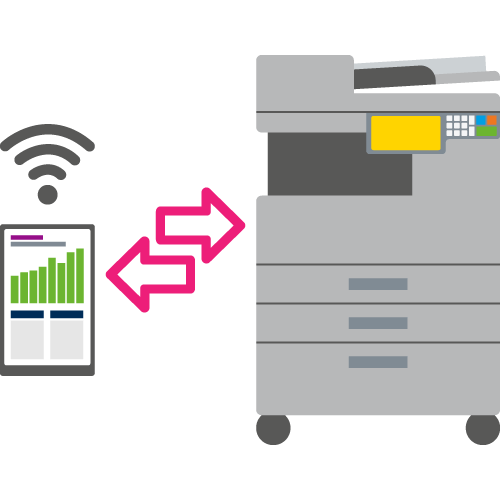 ارتباط موبایل تبلت کامپیوتر با دستگاه کپی شارپ از طریق وایرلس در یک شبکه – امکانات دستگاه کپی شارپتقریبا تمامی مدلهای شارپ از این نرم افزار استفاده میکنند و این ابزار یکی از بهترین امکانات دستگاه کپی شارپ میباشد.
سعی کنید از آخرین نسخه نرم افزار Sharpdesk در گوشی تلفن همراه استفاده نمایید
در گوشی های اپل نسخه 4.3 به بالا به خوبی با دستگاههای شارپ همخوانی دارد
برای اطلاع از نحوه بروز رسانی و استفاده از این نرم افزار با واحد تعمیر دستگاه کپی شارپ تماس بگیرید
این نرم افزار امکان ارسال فایلهای اسکن شده از طریق ایمیل را دارا میباشند.
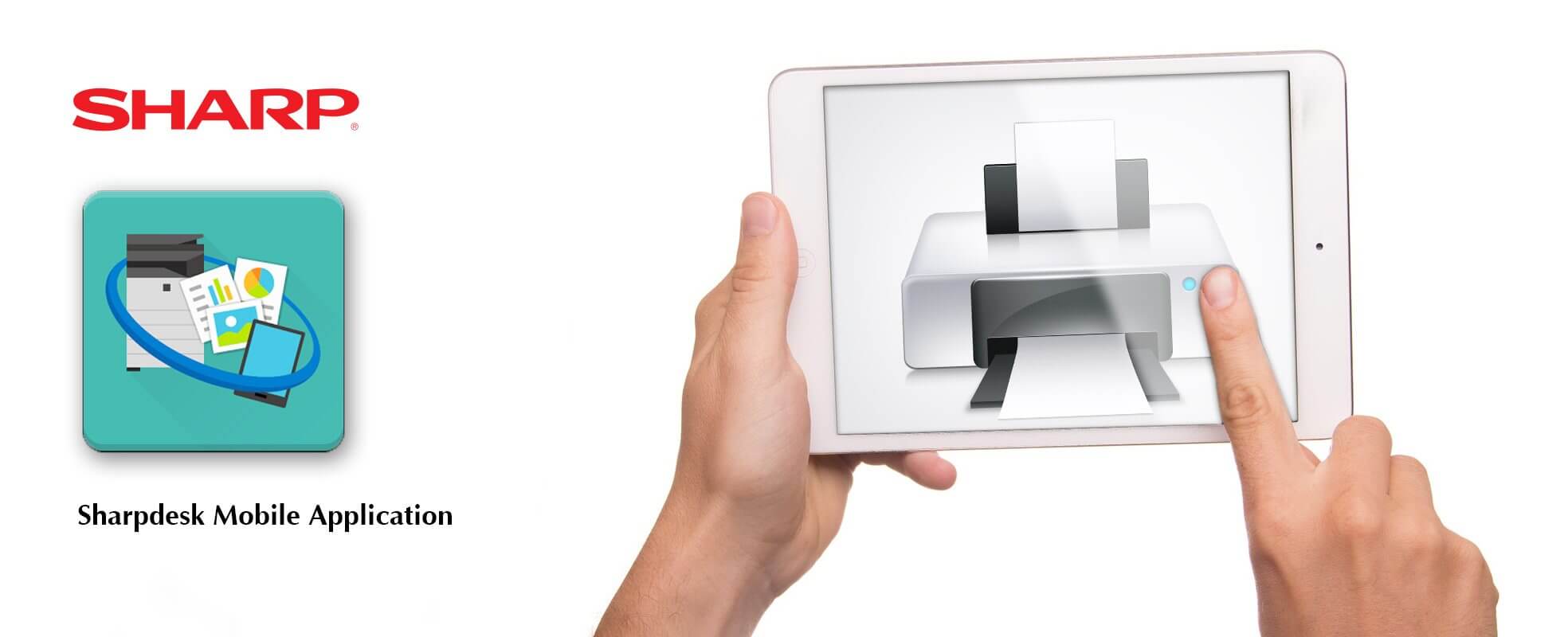
شارپ دسک Sharpdesk ابزار ارتباط دستگاه کپی شارپ
توجه داشته باشید که تمامی گجت هایی که با استفاده از این نرم افزار برای ارسال پرینت و یا دریافت فکس مورد استفاده قرار میگیرند، باید در بستر یک شبکه باشند و لزوما اتصال به اینترنت جوابگوی این ارتباط نمیباشد
چگونه دستگاه را به شبکه وصل کنیم و از امکانات دستگاه کپی شارپ استفاده کنیم ؟
بسیاری از دستگاههای شارپ دارای پورت اتصال شبکه می باشند. اگر دستگاه شارپ شما دارای پورت شبکه نمی باشد. میتوانید با واحد فروش نمایندگی شارپ تماس بگیرید و کیت مخصوص مدل دستگاه کپی شارپ خود را تهیه نمایید، در صورت فعال بودن امکان اتصال شبکه ، بعد از اتصال کابل می توانید دستگاه را از طریق درایور به سیستم عامل خود تعریف کنید، برای این کار نیاز به IP آدرس دستگاه کپی خواهید داشت.
IP آی پی آدرس دستگاه کپی شارپ را از کجا بدست آوریم ؟
در پنل صفحه نمایش دستگاه کپی به منوی ‘System Settings’ بروید:
- گزینه ‘List Print’ را انتخاب کنید
- سپس گزینه ‘Printer Test Page’ را انتخاب کنید
- و در انتها گزینه ‘NIC Page’ را انتخاب کنید .
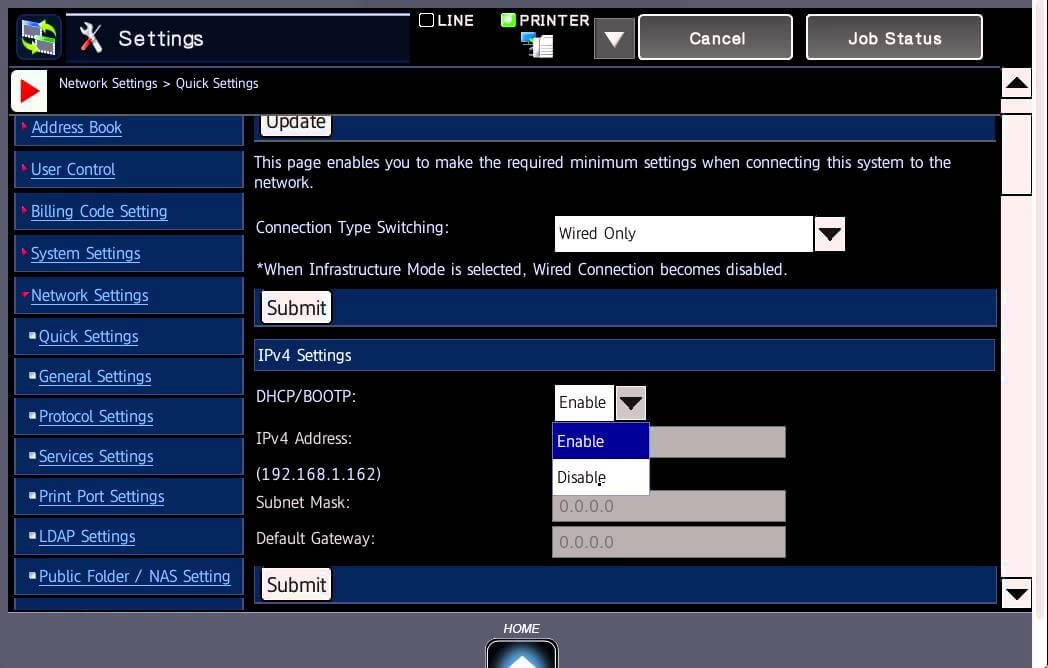
تنظیمات شبکه دستگاه کپی شارپ
اتصال موبایل، تبلت و کامپیوتر به دستگاه کپی شارپ از طریق Wi-Fi
یکی از مهمترین امکانات دستگاه کپی شارپ، اتصال موبایل، تبلت و کامپیوتر از طریق شبکه Wi-Fi یا LAN با استفاده از نرمافزار Sharpdesk است. این قابلیت در اکثر مدلهای دستگاه کپی و پرینتر چندکاره شارپ وجود دارد و امکان چاپ بیسیم، اسکن تحت شبکه، ارسال فایلهای اسکنشده به ایمیل و مدیریت اسناد را فراهم میکند. برای بهترین عملکرد، همواره از آخرین نسخه Sharpdesk استفاده کنید.
Sharpdesk؛ نرمافزار مدیریت اسناد شارپ
نرمافزار Sharpdesk روی ویندوز، اندروید و iOS قابل استفاده است و ارتباط بین دستگاه کپی شارپ و گوشی هوشمند، تبلت یا کامپیوتر را برقرار میکند. توجه داشته باشید که برای استفاده از قابلیتهای چاپ و اسکن، تمامی دستگاهها باید در یک شبکه داخلی (LAN یا Wi-Fi) قرار داشته باشند و اتصال صرف به اینترنت کافی نیست.
نحوه اتصال دستگاه کپی شارپ به شبکه
اکثر دستگاههای کپی شارپ به پورت شبکه (LAN) مجهز هستند و برخی مدلها نیز از Wi-Fi پشتیبانی میکنند. پس از اتصال دستگاه به شبکه، کافی است درایور را روی رایانه نصب کرده و با وارد کردن IP Address دستگاه، آن را به سیستم معرفی کنید. در صورت نداشتن قابلیت شبکه، میتوان از کیت شبکه مخصوص مدل دستگاه استفاده کرد.
چگونه IP دستگاه کپی شارپ را پیدا کنیم؟
برای مشاهده IP دستگاه، از پنل دستگاه وارد System Settings شوید و مسیر List Print → Printer Test Page → NIC Page را انتخاب کنید. در برگه چاپشده، اطلاعات شبکه و IP Address دستگاه نمایش داده میشود. اگر IP در برگه وجود نداشت، احتمالاً تنظیمات شبکه غیرفعال است و باید توسط کارشناس فعال شود.
قابلیت پیشنمایش فایل اسکنشده
یکی دیگر از امکانات کاربردی دستگاههای کپی شارپ، پیشنمایش اسناد اسکنشده قبل از ذخیره یا ارسال است. این قابلیت به میزان حافظه (RAM) دستگاه بستگی دارد و در مدلهای حرفهای با حافظه داخلی بیشتر، امکان اسکن و ارسال فایلهای حجیم نیز وجود دارد. همچنین نرمافزار Sharpdesk برای فایلهای PDF اسکنشده، تصویر بندانگشتی (Thumbnail) ایجاد میکند تا مدیریت و جستجوی اسناد سریعتر و آسانتر انجام شود.